اخبار مهم

امروز
  • نكات مهم
  • سايت فيلترشكن اختصاصي
  • سرويس هاي آنلاين امروز
سرویس ارسال ایمیل جعلی صددرصد رایگان و تضمینی فعال شد.
اكانت هاي نامحدود وي پي ان دائمي مي باشد و كافيست يك كانكتشن بسازيد و اكانت را يكبار وارد كنيد ديگر نيازي نيست دوباره آپديت شود.
قبل از استفاده از دریافت اکانت رایگان وی پی ان از سرویس های مورد نظر حتما وارد این لینک شوید و آموزش های داده شده جهت استفاده از سرویس ها را مطالعه کنید.
هر یک از شما عزیزان می توانید یک سایت اختصاصی فیلتر شکن داشته باشید ساخت یک سایت پرقدرت فیلترشکن کاملا رایگان جهت دریافت اطلاعات بیشتر کلیک کنید

دسترسی آسان

‏نمایش پست‌ها با برچسب آموزشی اینترنت. نمایش همه پست‌ها

۲۶ اردیبهشت، ۱۳۹۱

پیدا کردن شماره سریال ، نرم افزارها به وسیله موتور های جستجوگر

پیدا کردن شماره سریال  نرم افزارها به وسیله گوگل و یاهو
اینترنت بدون فیلتر حق همه مردم ایران است
خیلی از مواقع شما در جستجو شماره سریال نرم افزار مورد نیازتان زمان بسیار زیادی را در اینترنت صرف می کنید و در آخر خیلی کم پیش می آید به موفقیت دست پیدا کنید و شماره سریال ویا کرک نرم افزار موردنظرتان را بدست آورید . از طریق این وبلاگ همچنین سایتی به شما معرفی شده است که بتوانید شماره سریال نرم افزارهای موردنیاز خود را رایگان بدست آورید. اما همانطور که میدانید چه از طریق سایت معرفی شده و یا از طریق جستجو از جستجو گرهای گوگل و یاهو جستجو شماره سریال  نرم افزارها بسیار طولانی و خسته کننده است به طوری که کاربران از ادامه کار نا آمید می شوند.
امروز es  ترفندی بسیار ساده به شما آموزش می دهد ، که مستقیما سریال و کرک برنامه ها رو از گوگل یا یاهو بدست آورید.
جهت مشاهده این ترفند استثنائی به ادامه مطلب مراجعه فرمایید.

۰۶ مهر، ۱۳۹۰

ترفندی جهت بازکردن مرورگر مخفی ویندوز

استفاده از ماشین حساب به عنوان مرورگر صفحاب وب 
گاهی وقت ها به هردلیلی شما امکان دسترسی به مرورگر را ندارید حتی مرورگر ویندوز یعنی Internet Explorer ،در این مواقع چه کار می کنید ، آیا اقدام به تعویض ویندوز می کنید ؟؟ اگر وقت برای تعویض ویندوز نباشد چطور ؟!! من در اینجا ترفندی به شما آموزش می دهم که از طریق ماشین حساب از بتوانید وارد صفحات وب شوید ، یا بهتر است بگویم ماشین حساب ویندوز را به یک مرورگر تبدیل کنید . جالب این است که مرورگر مخفی ویندوز سرعت بسیار بالایی هم دارد ،باورتان نمی شود خوب تست کنید.

۰۴ مهر، ۱۳۹۰

ترفند ساخت کانکتشن وی پی ان اختصاصی


در تالارگفتمان یکی از دوستان سوالی خصوصی جالبی از من کرد ، که واقعا خیلی از شوق و اشتیاقی که در یادگیری داشت .سوالی که شاید یکی از فنون وبلاگنویسان باشد اما این شخص که یک کاربرعادی است ، به ذهن او آمد . شاید خیلی از شما ها جواب این سوال را بدانید اما کلا جای تشویق دارد که فردی که هنوز به فنون اینترنت آشنا نیست این سوال در ذهن او باشد . سوال این فرد به این صورت عنوان شده بود :
"بی زحمت 2تا سوال داشتم
یکی اینکه چطوری میشه کانکشن واسه وی پی ان ساخت که قابل ارسال یا کپی باشه.مثل این وی پی ان هائی که کانکشن دارن و دانلودشون میکنیم.میخوام ببینم چطور میتونم بسازم.البته از مدل معمولی که قابل کپی و انتقال نیستن رو بلدم.
و دوم اینکه جائی یا برنامه ای سراغ داری که سرورهائی که بصورت آدرس هستن رو به آی پی تبدیل کنه؟یعنی مثلا server2.alaki.com رو بدیم..184.112.85.43 بده"

۰۹ شهریور، ۱۳۹۰

آموزش ساخت فیلترشکن پرقدرت و پرسرعت

سلام ، قول داده بودم ، به شما روش ساخت فیلترشکن ویا بهتراست  بگویم سایت فیلترشکن ،آمورش بدهم ،در هرصورت مرا ببخشید، ارسال این پست اکر یک مقدار طول کشید به این علت بود که من به صورت فشرده تصمیم گرفتم تمامی لینکهای دانلودی که در سرور محترم ، پرشین گیگ بود وبه لطف وعنایت آنها همه زحمتهای 6 ماه شبانه وروزی من به هدر رفت . خوب نزدیک 600 عدد لینک بود تازه اگر یادتان باشد یک ماه پیش هم سرور دیگری ای بلا را سرمن آورد ومن نشستم دوباره همه لینکها را انتقال دادم ، اما اگر شما جای من بودید بخدا خسته می شدید زیرا 600 لینکی که یک ماه پیش جابه جا کردید فکرنکنم کسی دیگر حوصله اصلاح دوباره آنها را داشته باشد اما من باز نشستم اپدیت کردم و باز هم اگر کسی دیگر این بلا را سر لینکها من بیاورم باز ازدوباره صفر شروع می کنم این را برای کسانی نوشتم که فکر می کنند من کم می آورد و خسته می شوم ، اما .....
در ادامه مطلب به شما روشی اموزش می دهم تا یک سایت فیلترشکن دائمی پرسرعت که هیچ وقت فیلترنشود و همجنین آدرس آن هم تغیر نکند و از همه مهمتر که همیشه در هارد دیسک کامپیوترتان باشد و هرلحظه که اراده کنید به آن دسترسی داشته باشید

۰۱ شهریور، ۱۳۹۰

آیا دوستان شما در فیس بوک مخفی هستند؟؟؟


 پی بردن به آنلاین بودن دوستان در Facebook در صورت خاموش بودن سیستم چت!
در صورتی که در سایت Facebookعضو هستید و با ویژگی‏ها و قابلیت‏های مختلف آن آشنایی دارید حتماً می‏دانید که یکی از قابلیت‏های فیس‏بوک امکان چت کردن با دوستان است. یعنی در صورتی که فردی را در فیس‏بوک به عنوان دوست به لیست دوستان خود اضافه کنید، می‏توانید هر زمان که هر دو آنلاین بودید به طور مستقیم و در همان محیط فیس‏بوک با یکدیگر گفتگو یا چت کنید. اما ویژگی خاصی که قابلیت چت فیس‏بوک دارد این است که امکان حضور نامرئی یا به اصطلاح Invisible در آن وجود ندارد. شما می‏توانید چت را با انتخاب گزینه Go Offline خاموش کنید. درست است که با این کار آنلاین بودن خود را از دید دوستان‏تان پنهان کرده‏اید، اما دیگر خودتان هم امکان مشاهده این که چه کسی از دوستان شما آنلاین است را ندارید. یعنی کاملاً ویژگی چت را غیرفعال کرده‏اید. اما می خواهم در این پست ترفندی به شما آموزش بدهم ، بدون اینکه آنلاین باشید می توانید متوجه شوید کدام دوست شما در سیستم چت مخفی است .
جهت آموزش ترفند به ادامه مطلب مراجعه فرمایید:

ورود به Gmail با چند حساب کاربری به صورت همزمان

 آموزش ترفندی جهت ورود به gmail با چندین حساب کاربری
شاید شما نیز به مانند من از دارای بیش از یک حساب کاربری در سرویس‌دهنده ایمیل Gmail هستید. در این صورت پیش از این برای چک کردن ایمیل‌های خود، ناچار بودید پس از وارد شدن در یکی از اکانتهای  ایمیل‌ خود، برای چک کردن ایمیل دیگر، از حساب خود خارج شوید و با وارد کردن مجدد ایمیل و پسورد به حساب دیگر خود می رفتید. برخی ها هم از چند مرورگر مختلف را همزمان باز کرده و یا از افزونه های مخصوص این کار استفاده می کنند. اما با استفاده از قابلیتی جدیدی که به تازگی به Gmail اضافه شده است، در صورت داشتن چند حساب در Gmail می‌‌توانید به طور همزمان و چندگانه وارد آنها شوید و ایمیل‌های خود را چک کنید. 
جهت اموزش ترفند به ادامه مطلب مراجعه فرمایید.

۱۳ مرداد، ۱۳۹۰

شناسایی موقعیت یک نفر در یاهو بدون استفاده از نرم افزار

شناسایی افراد مخفی در یاهو با استفاده از یک ربوت:
 
همانطور که میدونید برای شناسایی موقعیت یک نفر در یاهو به اینکه ایا طرف مقابل ایا
واقعا" افلاینه و یا مخففی است (Invisible) معمولا" دو روش وجود دارد:
۱- استفاده از سایتهای انلاین چکر
۲-استفاده از برنامه های انلاین چکر
روبوتی وجود دارد بدون نیاز به هیچ سایت و یا برنامه " موقعیت(Invisibleبودن) شخص مورد نظر خود با خبر شوید.طریق کار هم به این شکل است تنها با ارسال یک pm از طرف این ربوت به آیدی یاهو مورد نظرتان ، از موقعیت ، شخص با خبر می شوید.
 برای ادد کردن این روبوت و روش استفاده از آن به ادامه مطلب مراجعه کنید:

۱۱ مرداد، ۱۳۹۰

ماشین حساب گوگل

استفاده از صفحه گوگل بعنوان ماشین حساب
گوگل علاوه بر اینکه یک موتور جستجوی خوب می باشد می تواند به عنوان یک ماشین حساب مهندسی کامل برای شما عملیات ریاضی را انجام دهد..
استفاده از صفحه گوگل بعنوان ماشین حساب

در ادامه مطلب  با  ماشین حساب گوگل بیشتر آشنا می شوید.:


۲۲ تیر، ۱۳۹۰

اموزش نصب سه افزونه مهم در Firefox

شاید تا امروز برای وبگردی از مرورگر پیش فرض ویندوز یعنی اینترنت اکسپلورر استفاده میکردین همون ایکن معروف e به رنگ ابی ! اما گزینه های جالبتری هم برای گشت و گذار در اینترنت هست مثل گوگل کروم و فایرفاکس و اپرا و ..
در اینجا به اموزش نصب سه افزونه (ADD-ONS) مهم در  فایرفاکس میپردازیم . که این افزونه باعث میشود کاربران در اینترنت راحت تر گشت و گذار داشته باشند. این سه افزونه عبارت اند از :
 نصب افزونه FLASH PLAYER، نصب افزونه FLASH BLOCK و نصب افزونه QUICK PROXY سه افزونه ای که برای راحتی شما در اینترنت بسیار ضروری است .

بهتره درباره مزایای مرورگر اینترنت Firefox کمکی جستجو کنید ! برای اشنایی بیشتر میتوانید به ادامه مطلب مراجعه کنید:

۱۶ تیر، ۱۳۹۰

نابودی غدد سرطانی موجود در لیست نتایج گوگل :

نابودی غدد سرطانی موجود در لیست نتایج گوگل :
قطعاً برای شما نیز پیش آمده است که در موتور جستجوی گوگل در جستجوی یک مطلب خاص بوده‌اید، اما با کلیک بر روی نتیجه ظاهر شده، سر از یک وب‌سایت تبلیغاتی درآورده‌اید. این روزها رشد قارچ‌گونه سایت‌های اسپم در مورتورهای جستجو به ویژه گوگل، به یکی از مصائب ایرانیان در محیط اینترنت تبدیل شده است. این گونه سایت‌ها با استفاده از یک الگوریتم خاص، هر آنچه که شما در جستجوی آن هستید را به عنوان یک نتیجه در صفحه نتایج گوگل نمایش می‌دهند. پس از ورود به این گونه سایت‌ها نیز نتیجه‌ای خلاف آنچه انتظار داشتید مشاهده خواهید کرد. معمولاً صفحه‌ای پر از تبلیغ که مجدد آن چه شما جستجو کرده‌اید را تحویل‌تان خواهد داد. با توجه به این الگوریتم، چنین سایت‌هایی خیلی زود دارای یک بازدید پوشالی خواهند شد و در موتورهای جستجو در نتایج اولیه قرار می‌گیرند. اما راه مقابله با این گونه سایت‌ها و حذف آنها از گوگل راه چندان سختی نیست، به ویژه اگر از مرورگر فایرفاکس استفاده می‌کنید. در این ترفند قصد داریم به نحوه حذف این غدد سرطانی از لیست نتایج گوگل بپردازیم. بدین منظور: بهترین راه استفاده از مرورگر فایرفاکس و بهره‌گیری از یک افزونه خاص است. این افزونه که OptimizeGoogle نام دارد امکانی را در اختیار شما قرار می‌دهد که با استفاده از آن می‌توانید این سایت‌های اسپم را از لیست نتایج گوگل حذف کنید. به این صورت که با قرار دادن آدرس هر یک از سایت‌های اسپم در آن، دیگر خبری از نتایج مربوط به آن سایت در لیست نتایج گوگل نخواهد بود. برای نصب این افزونه از لینک زیر اقدام نمایید: https://addons.mozilla.org/en-US/firefox/addon/52498 پس از نصب افزونه، در فایرفاکس از منوی Tools به Add-ons بروید. سپس بر روی دکمه Options مربوط به این افزونه کلیک کنید. حال با ورود به قسمت Filter میتوانید آدرس سایت‌های اسپم را در هر سطر وارد نمایید. با انتخاب دکمه OK، از این پس سایت‌های وارد شده، در لیست نتایج گوگل نمایش داده نخواهد شد. در این خصوص به نکات زیر نیز توجه داشته باشید: ● سایت‌های اسپم با توجه به استفاده از اسکریپت‌های یکسان با کمی تبحر در همان نگاه اول در لیست نتایج، قابل شناسایی هستند. به این صورت که همگی، آنچه که شما جستجو کرده‌اید را عیناً در آدرس خود دارند و عناوینی نظیر src و search در آدرس‌های آنها قابل مشاهده است. ● شما می‌توانید این گونه سایت‌ها را به گوگل گزارش دهید تا خود گوگل آنها را پس از بررسی از لیست نتایج خود حذف کند. بدین منظور می‌توانید از فرم زیر استفاده نمایید: https://www.google.com/webmasters/tools/spamreport?hl=fa ● آنتی‌ویروس‌های مختلف نیز معمولاً قسمت‌هایی جهت اضافه کردن سایت‌های بلوکه شده در موتورهای جستجو دارا هستند. منبع: ترفندستان

۱۵ تیر، ۱۳۹۰

غیر فعال کردن UAC در ویندوزهای ۷ و ویستا

برخی دوستان در مورد سریس کنترل کاربر می پرسیدند . برای استفاده از انواع  سرویسهای VPN و تقریبا تمام نرم افزارهای  مربوط به شبکه از جمله نرم افزارهای معرفی شده در وبلاگ essystem ، در ویندوزهای ۷ و ویستا باید حتما سرویس User Account Control یا به اختصار UAC غیر فعال باشد .دو راه برای غر فعال کردنش وجود دارد.
برای مشاهده ادامه توضیحات به ادامه مطلب مراجعه کنید:

۱۳ تیر، ۱۳۹۰

DNS چیست؟

تعریف DNS یا نام حوزه

DNS (سیستم نام حوزه) وظیفه ترجمه نام سرویس دهندگان را به آدرس IP دارد. فرض کنید آدرس سایت www.essystem.tk  را در کاوشگر تایپ می کنید.
کاوشگر این نام را به سرویس دهنده DNS در ISP شما می فرستد.

سرویس دهنده DNS با برقراری تماس با سرویس دهنده نام ریشه (root name server)، سرویس دهنده نام tk را پیدا کرده و آدرس IP essystem.tk را از سرویس دهنده tk بدست می آورد.

در مرحله بعد با DNS در essystem.tk تماس می گیرد تا آدرس IP سرویس دهنده وب www.essystem.tk را بدست بیاورد.

۱۱ تیر، ۱۳۹۰

پاک کردن ID خودتان از Add List افراد دیگر در یاهو مسنجر:

پاک کردن ID خودتان از Add List افراد دیگر در یاهو مسنجر:
اگر از کاربران یاهو مسنجر باشید، حتماً برای شما نیز پیش آمده است که پس از اینکه فردی ID شما را Add می‌کند، پشیمان شده‌اید و دیگر دوست ندارید فرد مورد نظر شما را در لیست دوستان خود داشته باشد. اما دیگر خودتان نمی‌توانید جهت پاک کردن IDتان از لیست فرد مورد نظر اقدامی کنید. می‌توانید فرد را Ignore کنید اما نمیتوانید ID خود را از لیست دوستانش حذف کنید و به نوعی گرفتار می‌شوید. در گذشته، برنامه‌های مختلفی جهت انجام این کار ساخته شده‌اند، اما همگی مشکلاتی داشته و یا در حال حاضر از کار افتاده‌اند. اما هم اکنون در این ترفند قصد داریم نحوه پاک نمودن ID خودتان از Add List افراد دیگر در یاهو مسنجر را به روشی بسیار ساده بیان کنیم. بدون نیاز به نرم‌افزار و بدون اینکه فرد مورد نظر بویی از این موضوع ببرد، مگر اینکه خودش دقت کند و ببینید دیگر شما در لیست دوستانش نیستید! برای اینکار: کافی است به آدرس اینترنتی زیر مراجعه کنید:http://www.vizgin.com/remover.php پس از باز شدن صفحه، سه فیلد مشاهده می‌کنید. در فیلد اول، ID خودتان را که قصد دارید از لیست فردی پاک کنید را وارد نمایید. همچنین در فیلد دوم، پسورد ID خود را وارد کنید. نهایتأ در فیلد سوم یعنی ID، Victim's ID فرد مورد که قصد دارید خود را از Add Listش پاک کنید را وارد نمایید. در پایان بر روی آیکون سطل آشغال کلیک کنید. پس از چند ثانیه، در صورتی که پیغامی با عنوان Your ID has been successfully removed from victim's addlist دریافت کردید، ID شما با موفقیت از Add List فرد مورد نظر پاک شده است. اما به چند نکته مهم دقت کنید: در صورتی که با پیغام Victim should be offline روبه‌رو شدید، بدین معنی است که فرد مورد نظر در حال حاضر آنلاین است و امکان پاک کردن ID شما از لیست او در حالی که آنلاین است وجود ندارد. در نتیجه این کار را در زمان دیگری که فرد آفلاین است انجام دهید. اگر با پیغام Your Username or password is wrong روبرو شدید، ID و پسوردی که وارد کرده اید غلط بوده است. مجدد آن را به شکل صحیح وارد نمایید. ممکن است این سوال برای شما پیش بیاید که چه نیازی به وارد کردن ID و پسورد خودتان است؟ با کمی تأمل متوجه خواهید شد قطعأ سیستم برای اینکه بتواند ID شما را از لیست فرد پاک کند بایستی به حساب کاربری شما لوگین کرده و سپس اقدام نماید. در غیر این صورت هر ID که وارد می‌کردید از لیست فرد حذف می‌شد! که قطعأ امنیت یاهو انقدر پایین نیست. در نتیجه نگرانی امنیتی از وارد کردن پسورد خود نداشته باشید. همچنین پیش از انجام اینکار، در صورتی که با ID خود در یاهو مسنجر لوگین هستید از آن Sign Out کنید. در پایان جهت فهم بیشتر مثالی می‌زنیم. فرض کنید ID ما tarfandestan و پسورد آن iran است و قصد داریم ID خود را از Add List فردی با ID به نام persia پاک کنیم. اطلاعاتی که بایستی در http://www.vizgin.com/remover.php وارد کنیم از بالا به پایین اینگونه است: Your Username: tarfandestan Your Password: iran Victim's ID: persia با کلیک بر روی آیکون سطل آشغال، آی‌دی tarfandestan که ID ما است، از لیست دوستان persia حذف می‌شود.

۰۵ تیر، ۱۳۹۰

ترفندهایی برای خنثی کردن قفل کلیک راست

ترفندهایی برای خنثی کردن قفل کلیک راست
بعضی از سایت‌ها یا وبلاگ‌ها برای امنیت بیشتر مطالب و عکسهای خود و جلوگیری از کپی کردن آنها کلیک راست را قفل می‌کنند.ترفندی می خواهم به شما آموزش بدهم که در مقابل قفل راست کلیک ، بتوانید مطلبی که می خواهید کپی کنید ، در واقع این قفل کلیک راست را باز کنید .!!!البته آموزش این ترفند اصلا درست نیست ، زیرا دوستان وبلاگ نویسی شاید از دست من ناراحت بشوند ، اما این مطلب ،به سفارش یک دوستی است که نمی توانستم جواب نه به درخواست او بدهم !!! حیف که نمی توانم اسم بیاورم و معرفی کنم ، به هر حال همه چیز زیر سر او است در ادامه مطلب می توانید چند ترفند برای خنثی کردن قفل راست کلیک را آموزش ببینید :

۲۷ خرداد، ۱۳۹۰

7 نکته آموزشی در فیس بوک


فیس بوک یکی از پرطرفدارترین سایتهای اجتماعی در دنیا است که هر روز استفاده های مختلفی از آن می شود. اما 7 نکته خیلی مهم وجود دارد ، که به شما کمک می کند از سرویسهای این سایت به شکل کاملتری استفاده کنید  . این 7 نکته عبارتند از :


1. افزودن Dislike به پیامتان:
دکمه لایک به صورت خودکار زیر تمام مطالبی که در فیس بوک منتشر می کنید وجود دارد اما اگر خواستید مطلبی را منتشر کنید و به دوستانتان اجازه دهید تا با کلیک بر روی لینکی بتوانند اعلام کنند که از مطلب شما خوششان نیامده، باید از نرم افزار Status Magic استفاده کنید.


2. چگونه مطالب منتشر شده را از دید افراد خاصی پنهان کنیم:
گاهی ممکن است بخواهید مطلبی را در فیس بوک منتشر کنید اما عده خاصی نتوانند آنرا ببینند. با کلیک کردن بر روی account و انتخاب تنظیمات عمومی حریم خصوصی یا همان general privacy settings می توانید تعیین کنید که مطالب را که منتشر می کنید برای چه گروهی قابل مشاهده باشد.
اما می توانید کنترل بیشتری بر روی مطالب منتشر شده و خوانندگان آنها داشته باشید.پس از کلیک کردن در جعبه تایپ متن که بر روی دیوارتان در فیس بوک قرار دارد یک علامت قفل ظاهر می شود که با کلیک بر روی آن گزینه Customize می توانید نام یک لیست از دوستان و یا حتی نام یک نفر را وارد کنید تا مطلب شما تنها برای آنها قابل مشاهده باشد و یا تنها این افراد نتوانند آنرا ببینند.

برای مشاهده 5 نکته دیگر به ادامه مطلب مراجعه کنید :

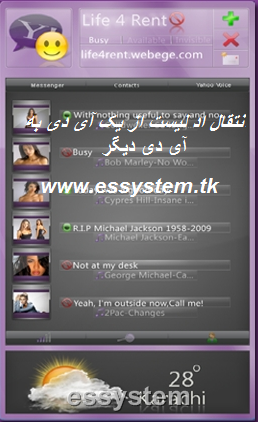
ترفندی جهت انتقال ادلیست از یک آدی در یاهو به آی دی دیگر


ترفندی جهت انتقال ادلیست از یک آدی در یاهو به آی دی دیگر

یک دوستی به من ایمیلی ارسال کرده بود ، که خودش را هم معرفی نکرده بود . از من خواسته بود نرم افزاری ارسال کنم ، که اد لیست های موجود در یک یاهو آیدی را به یک یاهو آیدی دیگر انتقال بدهیم . اولا من اینجا به همه شما عزیزان اعلام می کنم ، بچه ها با امنیت بالایی که یاهو در سرور خود قرار داده ، نرم افزارهایی از قبیل انتقال اد لیست ، روم چکر ، اد کردن بدون اجازه ، مشاهده وبکم ،بدون اجازه فعلا ! به کمک هیچ نرم افزاری امکان پذیرنیست ، مگر اینکه بتوانیم از طریق telnet وارد سیستم قربانی بشویم و تمام این کار ها را انجام دهیم ، پس من از اینجا اعلام می کنم اگر نرم افزاری جهت این عنوانهای فوق در وبلاگی مشاهده کردید بدانید یا کار نیمی کنم ویا ... اما می خواهم به شما ترفندی آموزش بدهم که ، اد لیست یک یاهو آیدی خود را به یاهو ایدی دیگر انتقال بدهید . برای مشاهده ترفند به ادامه مطلب مراجعه کنید :

۲۱ خرداد، ۱۳۹۰

۹ کلید میانبر کاربردی در فایرفاکس:

  ۹ -کلید میانبر کاربردی در فایرفاکس:

استفاده از کلیدهای میانبر یا همان Shortcut باعث افزایش سرعت و سهولت کار با نرم‌افزارها می‌شوند. در اغلب نرم‌افزارها می‌توان از مجموعه‌ای از این کلیدهای میانبر استفاده نمود که یکی از این برنامه‌ها ، مرورگر اینترنتی فایرفاکس است.در این مطلب به معرفی برخی از میانبرهای مفید فایرفاکس خواهیم پرداخت که ممکن است کمتر با آنها آشنا باشید.
۱) تکمیل خودکار آدرس‌های .org و .net
شاید بدانید در مورد آدرس‌هایی که به .com ختم می‌شوند حتما نیاز نیست تا آدرس سایت را بطور کامل یعنی با http://www. در ابتدا و .com در انتهایش تایپ کنید.برای مثال در مورد گوگل ، تنها کافیست google را تایپ کرده و کلیدهای Ctrl و Enter را همزمان فشاردهید.این میانبر تقریبا در بین تمام مرورگرهای اینترنتی موجود قابل استفاده است.اما برای آدرس‌های .org و .net چه ؟ در فایرفاکس فشردن همزمان Shift و Enter شما را به یک آدرس .net و کلیدهای Ctrl + Shift + Enter شما را به یک آدرس .org خواهد برد.
۲) Alt + D
فشردن این دو کلید باعث می‌شود تا مکان‌نمای صفحه‌کلید بصورت مستقیم به نوار‌آدرس برود تا دیگر نیاز نباشد برای تایپ یک آدرس اینترنتی کلید ماوس را در آنجا فشار دهید. وقت طلاست ؛ یکی دو ثانیه صرفه‌جویی در آن هم موفقیت بزرگی است.

۳) Ctrl + T و Ctrl + Shift + T
فشردن همزمان کلید‌های Ctrl و T باعث باز شدن یک زبانه جدید می‌شود و Ctrl + Shift به همراه T آخرین زبانه بسته‌شده را دوباره باز می‌کند.این میانبر مخصوصا زمانی مفید است که بصورت تصادفی یک زبانه را می‌بندید. روش معمولی برای باز کردن آخرین زبانه بسته‌شده رفتن به منوی History و انتخاب Recently closed tabs است.
۴) Alt + Enter
این کلید میانبر باعث باز شدن یک سایت در زبانه‌ای دیگر می‌شود هنگامی که آن سایت را در لیست سایت‌هایتان بصورت highlight درآورده‌اید.بگذارید توضیح بیشتری بدهم، فرض کنید قصد رفتن به فیس‌بوک را دارید بنابراین شروع به تایپ آدرس آن در نوار آدرس می‌کنید و پس از تایپ چند حرف ابتدایی ،نوار آدرس فایرفاکس، آدرس کامل فیس‌بوک را در لیستی که باز شده است به شما نشان میدهد.حالا کافیست تا با کلیدهای بالا و پایین صفحه کلید بر روی آن آدرس رفته تا پررنگ شود.در این هنگام اگر کلید Enter را فشار دهید فیس‌بوک در همین زبانه باز می‌شود ولی اگر Alt و Enter را همزمان بفشارید ، فیس‌بوک در زبانه‌ای جدید به شما نمایش داده خواهد شد.
۵) کاربرد کلید Delete
نوار آدرس جدید فایرفاکس که از نسخه سوم آن بر روی مرورگر قرار گرفت قابلیت‌های جالبی دارد. برای مثال اگر شما حروف اول سایتی را وارد کنید ، این نوار آدرس که به SmartBar معروف است در بین تاریخچه وبگردی و بوکمارک‌های شما گشته و سایت‌هایی که با این حروف مطابقت داشته‌باشند را لیست می‌کند. حالا اگر شما بخواهید به هر دلیلی یک آدرس خاص در این لیست نباشد کافیست با کلیدهای بالا و پایین صفحه‌کلید بر روی آن آدرس رفته و کلید Delete را فشار دهید تا از فهرست پاک شود.
۶) Ctrl + Tab
استفاده از این کلیدهای ترکیبی به شما امکان جابجایی بین زبانه‌های باز شده را بدون استفاده از ماوس می‌دهد. میانبر بسیار مفیدی است.
۷) Ctrl و [۱,۲,...,۹]
میانبر Ctrl + Tab به شما امکان جابجایی بین زبانه‌ها را به ترتیبی که قرار گرفته‌اند می‌دهد اما اگر شما مثل من همیشه به باز کردن زبانه‌های زیادی دارید یقینا استفاده از این کلید میانبر چندان سودمند نیست. در عوض می‌توانید از ترکیب کلید Ctrl با یکی از اعداد یک تا نه استفاده کنید ، در این صورت مستقیما به زبانه‌ای برده می‌شوید که در همان شماره قرار دارد. برای مثال Ctrl + 4 به شرطی که حداقل چهار زبانه گشوده شده داشته باشید ،‌ شما را به چهارمین زبانه از سمت چپ خواهد برد.
۸) کلیدهای Space و Shift + Space یا PageDown و PageUp
پایین و بالارفتن در فایرفاکس مانند اغلب برنامه‌های دیگر با کمک Page Down و Page Up ممکن است اما اگر تمایل داشته باشید می‌توانید از Space (کلید فاصله) بجای PegeDown و از Shift+Space بجای PageUp استفاده کنید. هر کدام که راحت‌ترید
۹) استفاده از کلید وسط ماوس
خب این یکی را نمی‌توان کلید میانبر برای صفحه‌کلید نام برد اما کارایی خوبی دارد که نمیشد از آن چشم پوشید. در هر جای صفحه وب اگر بر روی یک لینک کلید وسط ماوس را فشار دهید ، آن لینک در یک زبانه جدید باز خواهد شد. همچنین در صورتی که بر روی طول زبانه این کلید ماوس را بفشارید آن زبانه بسته خواهد شد.البته این در شرایطی است که برخی برنامه‌ها مثل مترجم بابیلون وظایف این کلید

۱۸ خرداد، ۱۳۹۰

ترفندی برای عکس برداری از پنجره های باز در صفحه نمایش


            ترفندهای ویندوز

سلام ، قبل از اینکه این پست مهم را ارسال کنم . از همه شما درخواستی دارم، نظر سنجی جدیدی در وبلاگ ایجاد شده است ، که خیلی حیاتی و مهم است .خواهش می کنم.نظر خود را ارسال کنید. ادامه کار این وبلاگ به این نظر سنجی شما بستگی دارد. ممنون از لطف همه  شما خوبان که همراهان همیشگی این وبلاگ هستید.
دوستی به من ایمیلی زد که" آیا می توان پنجره ای که در صفحه دسکتاپ ویندوز باز است ، به تنهایی از آن عکس برداری کنیم" منظور ایشان این است که مثلا پنجره چت در یاهو مسنجر را در صفحه نمایش ،عکس برداری کنیم به طوری که فقط از آن پنجره مورد نظر ،عکس بگیریم و تمام  صفحه نمایش را عکس برداری نکنیم. در جواب این دوست خوبم باید عرض کنم ، بله می شود !! اما درست نیست این ترفند را آموزش داد، زیرا خودتان می دانید که اگر فرد بی جنبه ای این ترفند را یاد بگیرد خیلی کارهای ناپسندی می تواند انجام بدهد. اما چون من می دانم در بین دوستان من چنین افرادی نیستند. این ترفند را آموزش می دهم که دیگر از نرم افزارهایی که جهت عکس برداری از فریم ها و پنجره ها کاربرد دارند ،استفاده نکنید . به ادامه مطلب جهت مشاهده این ترفند مراجعه کنید:

۱۶ خرداد، ۱۳۹۰

کلیدهای میانبر کاربردی در Yahoo Mail جدید

کلیدهای میانبر کاربردی در Yahoo Mail جدید
کلید های میانبر همواره موجب سهولت کاربران در استفاده از کامپیوتر و برنامه های جانبی آن بوده است. همگی ما حداقل با تعدادی از این کلید های میانبر در ویندوز و نرم افزارهای دیگر آشنایی داریم. اما این کلیدها تنها به محیط ویندوز و یا نرم افزارهای تحت آن محدود نمیشود ؛ بلکه کاربردهای دیگری نیز دارد. در نسخه جدید سرویس ایمیل یاهو ، کلیدهای میانبر متعدد و کاربردی گنجانده شده است که سرعت کارکرد شما را افزایش میدهد. در این ترفند به معرفی این کلیدهای میانبر در محیط یاهو میل جدید خواهیم پرداخت. پیش از هر کاری وارد http://mail.yahoo.com شوید. نام کاربری و رمز عبور سرویس ایمیل یاهوی خود را وارد کرده و لوگین کنید. اکنون دقت نمایید یاهو میل شما در حالت نسخه جدید قرار گرفته باشد. اگر اینگونه نیست و همچنان در حالت Classic قرار دارد (در این حالت در پایین لوگوی اصلی یاهو ، عبارت Classic درج شده است) ، کافی است از بالای صفحه و سمت راست بر روی All-New Mail کلیک کنید تا یاهو میل شما به نسخه جدید تغییر پیدا کند. اگر اصلأ All-New Mail را نمیبینید ، نسخه یاهو میل شما جدید است. پس از ورود موفقیت آمیز به ایمیل با استفاده از کیبورد از کلیدهای تکی یا ترکیبی زیر در محیط اصلی یاهو میل یا در درون هر میل استفاده کنید: کلید M : چک کردن ایمیل ها کلیدهای Shift + M : چک کردن همه ایمیل ها کلیدهای \ + Ctrl : بستن زبانه (Tab) جاری کلید N : ارسال ایمیل جدید کلیدهای Shift + N : ارسال ایمیل جدید در همان پنجرهکلید C : ایجاد یک چت جدید (همچنین کلیدهای Ctrl + Shift + C) کلید R : پاسخگویی به ایمیل کلید A : پاسخگویی به ایمیل همه افرادی که در قسمت To قرار دارند کلیدهای Shift + A : پاسخگویی به ایمیل همه افرادی که در قسمت To قرار دارند در پنجره جدید کلید F : ازجاع دادن (Forward) ایمیل کلیدهای Shift + F : ازجاع دادن (Forward) ایمیل در پنجره جدید کلید K : علامت گذاری ایمیل به عنوان خوانده شده کلیدهای Shift + K : علامت گذاری ایمیل به عنوان خوانده نشده کلید L : نشانه گذاری ایمیل (Flag) کلیدهای Shift + L : برداشتن نشانه ایمیل کلید Delete : پاک کردن (ایمیل ، مخاطبین و ...) کلید P : پرینت گرفتن (همچنین کلیدهای Ctrl + P) کلیدهای Ctrl + S : ذخیره کردن به عنوان پیش نویس (Draft) کلیدهای Ctrl + Enter : ارسال ایمیل (همچنین کلیدهای Alt+ S) کلید V : نمایش یا عدم نمایش محتوای ایمیل های دریافتی در قسمت پایین پوشه جاری کلیدهای [ + Ctrl : حرکت بین Tabها از راست به چپ کلیدهای ] + Ctrl : حرکت بین Tabها از چپ به راست کلید Enter (در لیست ایمیل های دریافتی) : باز کردن ایمیل در پنجره جدید کلید Enter (در لیست مخاطبین) : باز کردن صفحه ویرایش مخاطب کلیدهای Ctrl + F : جستجوی کلمه یا عبارتی خاص در متن ایمیل کلید D : انتقال ایمیل به یک پوشه کلید F11 : گسترش پنجره به صورت بیشترین ارتفاع کلید Esc : بستن پنجره ایمیل در حال مطالعه کلیدهای . + Ctrl : ایمیل بعدی (هنگام باز بودن یک ایمیل) کلیدهای , + Ctrl : ایمیل قبلی (هنگام باز بودن یک ایمیل)

۱۳ خرداد، ۱۳۹۰

ترفند مخفی در about:config مرورگر فایرفاکس

ترفند مخفی در about:config مرورگر فایرفاکس
فایرفاکس مرورگری بسیار انعطاف پذیر است که تقریبأ هر نقطه ای از آن را میتوان با استفاده از تنظیمات داخلی و یا افزونه ها، بطور دلخواه ویرایش نمود. یکی از بخشهای مهم فایرفاکس ، بخش Config آن است که با تایپ عبارت about:config میتوانید به آن دسترسی داشته باشید. about:config را در اصل میتوان پشت پرده فایرفاکس دانست که با استفاده از آن تغییرات فراوانی در مرورگر امکان پذیر است. هم اکنون قصد داریم تا 17 ترفند استثنایی در بخش about:config فایرفاکس را برای شما بازگو نماییم که چگونه فایرفاکس خود را با ویرایش کلیدهای بخش Config به شکل و حالت دلخواه خود در آورید. هیچکدام از این تنظیمات در بخش Options فایرفاکس نیست و به به همین دلیل میتواند برای هر کاربری تازگی داشته باشد. ابتدا پیش از هر کاری بایستی به محیط about:config فایرفاکس وارد شوید. بدین منظور فایرفاکس را اجرا نمایید. سپس عبارت about:config را در نوار آدرس وارد کرده و دکمه Enter را بزنید. اگر با پیغامی مواجه شدید روی دکمه I'll be careful, I promise! کلیک کنید.
A:عیین میزان حداکثر و حداقل بزرگنمایی بر روی صفحات: با نگه داشتن کلید Ctrl و حرکت دادن غلتک موس میتونید بر روی صفحات Zoom کنید، چه به بیرون و چه به داخل. حال با ویرایش کلیدهای زیر میتوانید حداکثر و حداقل میزان بزرگنمایی را مشخص کنید: به دنبال کلید zoom.maxPercent بگردید. این کلید حداکثر میزان «زوم به جلو» صفحات و اشیا داخل آن را مشخص میکند. با وارد کردن عدد مورد نظر، درصد حداکثر زوم را مشخص کنید. به دنبال کلید zoom.minPercent بگردید. این کلید حداقل میزان «زوم به عقب» صفحات و اشیا داخل آن را مشخص میکند. با وارد کردن عدد مورد نظر، درصد حداقل زوم را مشخص کنید .
B-یین حداقل و حداکثر طول تب ها : هنگامی که تعداد تب ها در نوار تب ها کم باشد، اندازه‌شان هم بزرگتر هست و اگر تعداد تب ها زیاد باشد، فشردگی‌شان بیشتر و در نتیجه تبهای کوچکتری خواهیم داشت. حال قصد داریم حدأکثر و حدأاقل طول تب ها را در این دو وضعیت، تعیین کنیم: بدنبال کلیدی به نام browser.tabs.tabMinWidth بگردید. بر روی آن دو بار کلیک کنید و با دادن مقدار عددی دلخواه بر حسب پیکسل، حداقل طول تب را مشخص کنید. بدنبال کلیدی به نام browser.tabs.tabMaxWidth بگردید. بر روی آن دو بار کلیک کنید و با دادن مقدار عددی دلخواه بر حسب پیکسل، حداکثر طول تب را مشخص کنید .
C: عدم نمایش FavIcon در تب ها: وقتی آدرس یک وب سایت را در نوار جستجوگر مرورگر وارد می کنید ، مرورگر وقتی صفحه مورد نظر را باز می کند کنار لینک آدرس مرورگر عکسی مشاهده می کنید ، که به اصطلاح می گویند آیکون سایت ، که با نام Favicon در اصطلاح وب مشهور می باشد ، اگر بخواهید ، این آیکونهای صفحات وب در مرورگر شما نمایان نشود باید به روش زیر عمل کنید: برای اینکار بدنبال کلیدی با نام  بگردید و به آن مقدار False را بدهید.
D: نمایش آدرسهایی که در نوار آدرس فقط بصورت دستی تایپ شده اند : در حالت پیشفرض، هنگامی که در نوار آدرس شروع به تایپ یک کلمه یا آدرس میکنید تمام لینکها و آدرسهایی که در History ثبت شده اند و متن تایپ شده آنها، نمایش داده میشوند. این موضوع گاهی اوقات آزار دهنده میشود چرا که چندین آدرس برایتان لیست میشود و پیدا کردن آدرس مورد نظر از میان آنها خیلی سخت است. شاید دوست داشته باشید که فقط آدرسهایی را که قبلأ بصورت دستی تایپ کرده اید، در آن لیست نشان داده شود تا راحت‌تر بتوانید آدرس مورد نظر خود را بیابید. بدین منظور دنبال کلیدی با نام browser.urlbar.matchOnlyTyped بگردید. به آن مقدار true بدهید .
E: -تعیین تعداد آدرسهای پیشنهادی در نوار آدرس: اگر دوست دارید تعداد آدرسهای پیشنهادی در نوار آدرس را کم یا زیادتر کنید مراحل زیر را دنبال کنید: دنبال کلیدی با نام browser.urlbar.maxRichResults بگردید. به جای مقدار 12 که پیشفرض است، مقدار دلخواه خود را تنظیم کنید .
F: نمایش پیغام "بارگذاری صفحه با مشکل مواجه شد" بصورت یک پیغام خطا، به جای نمایش متن Error در صفحه: حتمأ دیده اید هنگامی که یک صفحه وب بنا به هر دلیلی در فایرفاکس باز نشود، متن Error در همان صفحه درج میگردد. شاید شما نیز دوست داشته باشید که این Error در یک پنجره پیغام خطا -درست مثل ویندوز و نسخه های قدیمی فایرفاکس- نمایش داده شود. برای اینکار: کلیدی با نام browser.xul.error_pages.enabled را جستجو کنید . با دو بار کلیک بر روی آن، مقدار value آن را از true به false تغییر دهید .
G:عدم نمایش کادر محاوره ای هنگام ایستادن موس بر روی دکمه های :Toolbar هنگامی که روی کلیدهای منوی ابزار توقف کنید یک کادر محاوره ای (Tool Tip) نشان داده میشود که توضیحی درباره آن کلید میدهد. برای غیر فعال کردن آن ، کافیست به کلید browser.chrome.toolbar_tips مقدار false را بدهید .
H: غیر فعال کردن Virus Scanner مرورگر: هنگامی که فایلی را با دانلود منیجر فایرفاکس دانلود کنید، بعد از اتمام دانلود آن و قبل از اینکه فایل را آماده استفاده کند، بمدت چند ثانیه فایل را با یک اسکنر برای ویروسی بودن آن چک میکند. این امر ممکن است چندان به مذاق شما خوش نیاید. برای غیر فعال کردن آن بدنبال کلید browser.download.manager.scanWhenDone بگردید و به آن مقدار false بدهید .
I: عدم نمایش هشدار اتمام دانلود: بعد از اتمام دانلود فایل ها توسط دانلود منیجر فایرفاکس، پیغامی کوچک در سمت راست و پایین مرورگر ظاهر میشود و شما را از خاتمه یافتن دانلود با خبر میسازد. برای غیرفعال کردن این پیغام به کلید browser.download.manager.showAlertOnComplete مقدار false بدهید .
J: غیرفعال کردن متن های چشمک زن: در بعضی از وبلاگها و سایتها، ممکن است در جایی از صفحه نوشته ای را ببینید که ظاهر و غیب میشود. برای غیرفعال کردن این ویژگی ، به کلید tarfandestan browser.blink_allowed مقدار false را بدهید .
K : افزایش تعداد تب های ذخیره شده در بخش :Recently Closed Tabs وقتی در فایرفاکس یک تب را میبندید، آدرس آن در قسمت Recently Colsed Tabs موجود در منوی History ذخیره میشود که میتوانید با کلیک بر روی آدرس مورد نظر، تب بسته شده را دوباره و به سرعت باز کنید. در حالت پیشفرض فقط 10 تب در این بخش ذخیره میشود. اگر میخواهید تعداد تب های ذخیره شده در آن را افزایش دهید، کافیست که به کلید browser.sessionstore.max_tabs_undo مقداری بیش از 10 را بدهید .
(به نقل از ترفنستان )
L: باز شدن تب جدید برای نمایش نتایج جستجو از :Search bar وقتی اقدام به جستجوی عبارتی در نوار جستجوی فایرفاکس میکنید، ابتدا آن را در نوار جستجو تایپ کرده و بر روی دکمه جستجو کلیک میکنید.در این هنگام، نتایج جستجو در تبی که شما در آن حضور داشتید باز میشوند. اگر دوست دارید که هنگام کلیک بر روی دکمه جستجو، نتایج در تب جدیدی نشان داده شوند، به کلید browser.search.openintab مقدار true بدهید

عضویت رایگان در خبرنامه

جهت دریافت سایت فیلترشکن در ایمیل ،پس از ثبت نام به آدرس ایمیل خود وارد شوید و لینک فعالسازی را کلیک کنید.
Email:
جهت دریافت کد آپدیت آنتی ویروس نود 32 در ایمیل ،پس از ثبت نام به آدرس ایمیل خود وارد شوید و لینک فعالسازی را کلیک کنید.
Email:
جهت عضویت در گروه es و دریافت بدون فیلتر ، تمامی پست ها   در ایمیل ،پس از ثبت نام به آدرس ایمیل خود وارد شوید و لینک فعالسازی را کلیک کنید.
Email: